
Remotion: الدليل الشامل لإنشاء الفيديوهات بالذكاء الاصطناعي وReact
·البرمجة والتطوير·1 دقائق قراءة
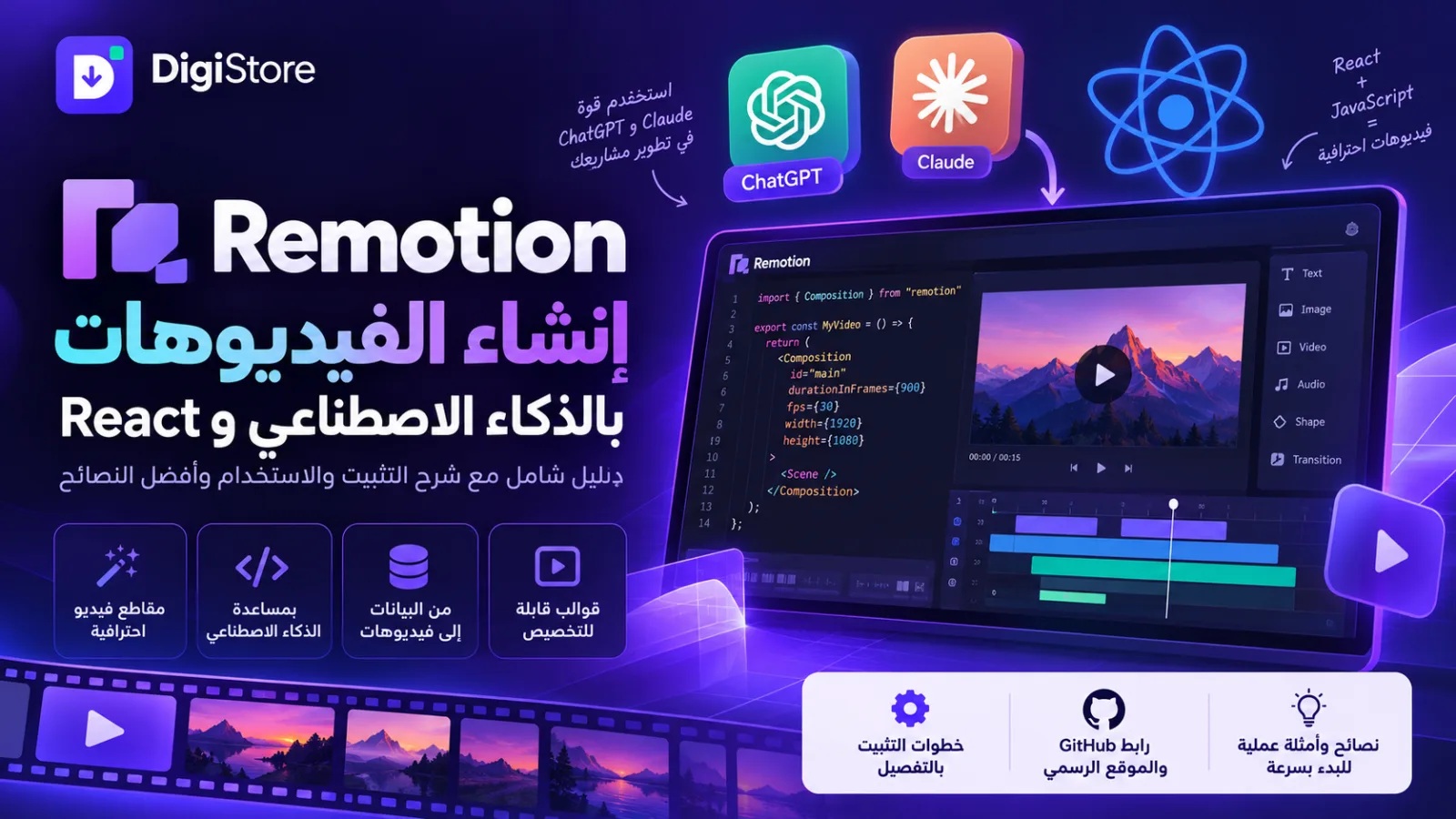
هل تريد إنشاء فيديوهات احترافية، ورسوم متحركة جذابة، ومحتوى مرئي قابل للتخصيص دون الحاجة إلى تنفيذ كل مشهد يدويًا؟ تعرّف على Remotion، إطار العمل الذي يتيح لك إنشاء الفيديوهات باستخدام React وJavaScript، مع إمكانية الاستعانة بمساعدات البرمجة المدعومة بالذكاء الاصطناعي لتسريع عملية التطوير.
سواء كنت مطورًا، أو صانع محتوى، أو صاحب مشروع رقمي، أو تعمل في التسويق الإلكتروني، فقد تساعدك Remotion على بناء فيديوهات ديناميكية، وأتمتة إنتاج المحتوى، وتحويل البيانات إلى مشاهد متحركة قابلة لإعادة الاستخدام.
في هذا الدليل من DigiStore، ستتعرف على Remotion، وأهم مميزاتها، وكيفية تثبيتها، وكيفية استخدامها مع ChatGPT وClaude، مع روابط المصادر الرسمية وخطوات عملية للبدء.
ما هي Remotion؟
Remotion هي أداة مفتوحة المصدر لإنشاء الفيديوهات برمجيًا باستخدام React. بدلًا من الاعتماد بالكامل على التحرير اليدوي، يمكنك كتابة الكود الذي يحدد المشاهد، والنصوص، والصور، والحركة، والتوقيت، والصوت، ثم تصيير المشروع إلى فيديو.
وتدعم منظومة Remotion أساليب متعددة للعمل، منها إنشاء الفيديوهات باستخدام وكلاء البرمجة، وتعديل العناصر بصورة تفاعلية، وربط المحتوى بالبيانات لإنتاج فيديوهات مخصصة.
ومن أهم استخداماتها:
- إنشاء فيديوهات إعلانية وتسويقية.
- تصميم مقدمات الفيديو والرسوم المتحركة.
- تحويل الإحصائيات والبيانات إلى فيديوهات.
- إنشاء فيديوهات متعددة من قالب واحد.
- تطوير تطبيقات تتيح للمستخدمين تخصيص الفيديوهات.
- أتمتة إنتاج الفيديوهات للمشاريع الرقمية.
الموقع الرسمي: https://www.remotion.dev/
مستودع GitHub: https://github.com/remotion-dev/remotion
أهم مميزات Remotion
1. إنشاء الفيديوهات بمساعدة الذكاء الاصطناعي
يمكنك استخدام مساعد برمجي مثل ChatGPT أو Claude للمساعدة في كتابة مكونات React، وإنشاء المشاهد، واقتراح الحركات والانتقالات، وإصلاح الأخطاء البرمجية.
بدلًا من البدء من الصفر، يمكنك وصف النتيجة التي تريدها للمساعد، ثم تطوير الكود ومراجعة الفيديو تدريجيًا.
تذكّر أن الذكاء الاصطناعي يساعد في كتابة الكود وتطوير المشروع، بينما تتولى Remotion معاينة الفيديو وتصييره وفق إعدادات المشروع.
2. التحكم في تفاصيل الفيديو
تتيح لك Remotion تخصيص مجموعة كبيرة من عناصر الفيديو، مثل:
- النصوص والعناوين والخطوط.
- الصور والخلفيات والأشكال.
- الحركات والانتقالات بين المشاهد.
- توقيت ظهور العناصر واختفائها.
- الموسيقى والمؤثرات الصوتية.
- الأبعاد ومعدل الإطارات وإعدادات التصدير.
تعتمد الإمكانات النهائية على المكونات والكود المستخدمين في المشروع.
3. إنتاج فيديوهات متعددة تلقائيًا
من أقوى استخدامات Remotion ربط الفيديوهات بالبيانات. يمكنك بناء قالب واحد ثم تغيير الأسماء أو الصور أو الأرقام أو النصوص لإنشاء نسخ مختلفة من الفيديو.
على سبيل المثال، يمكن لفريق تسويق إعداد قالب إعلاني وتخصيصه لمنتجات مختلفة، أو إنشاء فيديوهات تعرض إحصائيات متجددة، بدلًا من بناء كل فيديو يدويًا.
4. بناء تطبيقات فيديو مخصصة
لا تقتصر Remotion على إنشاء ملفات فيديو منفصلة، بل يمكن استخدامها لبناء تطبيقات تسمح للمستخدمين بتخصيص النصوص والصور والمحتوى، ومعاينة النتائج، وإنشاء الفيديوهات من خلال واجهة خاصة.
وهذا يجعلها مناسبة للمطورين الذين يريدون إنشاء أدوات فيديو أو دمج إمكانات إنتاج الفيديو داخل مواقعهم وتطبيقاتهم.
5. مرونة التطوير والتوسع
بما أن المشروع يعتمد على الكود، يمكنك إعادة استخدام المكونات، وتنظيم المشاهد، وربط مصادر البيانات، وتطوير قوالب تتناسب مع احتياجات المشروع.
كما تدعم Remotion أساليب مختلفة للتصيير، بما في ذلك التصيير المحلي والتصيير على الخوادم، وفق البنية التي تختارها.
هل يمكن استخدام Remotion مع ChatGPT وClaude؟
نعم، يمكن الاستعانة بـChatGPT وClaude لتطوير مشاريع Remotion، لكن من المهم فهم الفرق بين الأدوات.
Remotion: إطار العمل الذي تستخدمه لبناء الفيديوهات ومعاينتها وتصـييرها.
ChatGPT: مساعد ذكاء اصطناعي يمكنه المساعدة في كتابة الكود، وشرح الأخطاء، وتطوير المشاهد، وتصميم القوالب البرمجية. وتتيح بعض طرق العمل دمجه مع أدوات تطوير المشاريع.
Claude: مساعد ذكاء اصطناعي يمكن استخدامه في كتابة الكود وتحليله، كما يمكن استخدام Claude Code للعمل على ملفات المشاريع وتشغيل أوامر التطوير ضمن بيئة العمل المناسبة.
تعتمد طريقة التكامل على التطبيق الذي تستخدمه، والأدوات المتاحة في حسابك، وصلاحيات الوصول إلى ملفات المشروع وتشغيل الأوامر.
كيف تبدأ باستخدام Remotion مع مساعد ذكاء اصطناعي؟
- جهّز جهازك بمتطلبات التطوير اللازمة، وعلى رأسها Node.js.
- أنشئ مشروع Remotion جديدًا أو افتح مشروعًا موجودًا.
- استخدم ChatGPT أو Claude للمساعدة في بناء المشاهد وتعديل الكود.
- شغّل Remotion Studio لمعاينة الفيديو أثناء التطوير.
- راجع النتيجة، وعدّل العناصر، ثم صدّر الفيديو عند اكتماله.
إذا كنت تريد الاستفادة من مساعد برمجي متقدم في مشاريعك، يمكنك الاطلاع على اشتراك ChatGPT Plus المتوفر على DigiStore.
يساعدك الاشتراك في الوصول إلى إمكانات ChatGPT وفق الميزات والحدود المحددة للخطة. لكنه لا يعني أن جميع التكاملات أو عمليات تشغيل الكود متاحة تلقائيًا؛ إذ تعتمد هذه الأمور على طريقة العمل والأدوات التي تستخدمها.
طريقة تثبيت Remotion خطوة بخطوة
يمكنك البدء بإنشاء مشروع Remotion على جهازك باتباع الخطوات التالية.
الخطوة الأولى: تثبيت Node.js
تحتاج إلى بيئة تشغيل مناسبة لتثبيت الحزم وتشغيل المشروع.
يمكنك تنزيل Node.js من الموقع الرسمي:
ثبّت إصدارًا مناسبًا ومدعومًا، ثم افتح Terminal على macOS أو Linux، أو PowerShell على Windows.
للتحقق من التثبيت، نفّذ:
node -v
npm -v
إذا ظهرت أرقام الإصدارات، فهذا يعني أن الأوامر متاحة في بيئة العمل لديك.
الخطوة الثانية: إنشاء مشروع Remotion
نفّذ الأمر التالي في الطرفية:
npx create-video@latest
اتبع التعليمات التي تظهر أمامك لاختيار قالب المشروع وإعداداته.
وإذا أردت إنشاء مشروع فارغ باسم my-video مباشرة، يمكنك استخدام:
npx create-video@latest --yes --blank my-video
cd my-video
يتطلب هذا الأسلوب وجود Node.js وnpm، مع اتصال بالإنترنت لتنزيل الحزم المطلوبة.
الخطوة الثالثة: تشغيل المشروع
بعد اكتمال إنشاء المشروع، نفّذ:
npm run dev
في القوالب التي توفر هذا الأمر، سيبدأ خادم التطوير وتتمكن من فتح Remotion Studio لمعاينة الفيديو وتطويره.
قد تختلف أوامر التشغيل بحسب القالب الذي اخترته؛ لذلك راجع تعليمات المشروع التي تظهر أثناء التثبيت.
الخطوة الرابعة: إضافة مهارات Remotion لوكلاء البرمجة
إذا كنت تعمل مع وكيل برمجي متوافق، يمكنك إضافة مهارات Remotion باستخدام الأمر التالي:
npx remotion skills add
تساعد هذه المهارات وكيل البرمجة على اتباع الإرشادات المناسبة لإنشاء مشاريع الفيديو وتطويرها.
تختلف طريقة التثبيت حسب الأداة المستخدمة، لذا يُفضّل الرجوع إلى الدليل الرسمي قبل إعداد بيئة عمل جديدة.
الخطوة الخامسة: إنشاء أول فيديو
بعد تشغيل المشروع، يمكنك طلب المساعدة من ChatGPT أو Claude لإنشاء مشهد بسيط يتضمن عنوانًا وخلفية وحركة انتقالية.
على سبيل المثال، يمكنك استخدام الطلب التالي:
أنشئ فيديو باستخدام Remotion وReact مدته 15 ثانية، يتضمن مقدمة بعنوان واضح، وخلفية متحركة، وانتقالات ناعمة، ونصوصًا عربية متناسقة. اجعل الألوان قابلة للتعديل من خلال متغيرات واضحة في الكود، ثم تأكد من أن المشروع يعمل في Remotion Studio.
بعد إنشاء الكود، عاين الفيديو في Studio، واطلب التعديلات اللازمة حتى تصل إلى النتيجة المطلوبة.
ملاحظة: قد تحتاج إلى مراجعة الكود يدويًا، أو تثبيت حزم إضافية، أو معالجة أخطاء تظهر أثناء تشغيل المشروع.
روابط Remotion الرسمية التي تحتاج إليها
للوصول إلى المصادر الصحيحة وتعلّم المزيد، احتفظ بهذه الروابط:
- الموقع الرسمي: https://www.remotion.dev/
- التوثيق الرسمي: https://www.remotion.dev/docs/
- مستودع GitHub: https://github.com/remotion-dev/remotion
- دليل Remotion Studio: https://www.remotion.dev/docs/studio
- مهارات الذكاء الاصطناعي: https://www.remotion.dev/docs/ai/skills
- معلومات الترخيص: https://www.remotion.dev/license
يُفضّل دائمًا الرجوع إلى التوثيق الرسمي للحصول على أحدث أوامر التثبيت ومتطلبات النظام وتعليمات الاستخدام.
هل Remotion مجانية؟
توفر Remotion ترخيصًا مجانيًا بشروط محددة، لكن الترخيص المناسب يعتمد على طبيعة الاستخدام وحجم المؤسسة.
وفق معلومات الترخيص المنشورة على الموقع الرسمي، توجد شروط مختلفة للأفراد والشركات الصغيرة مقارنةً بالفرق الأكبر والاستخدامات التجارية المحددة.
قبل استخدام Remotion في مشروع تجاري أو بناء خدمة تعتمد عليها، راجع الشروط الحالية من هنا:
https://www.remotion.dev/license
كذلك، يجب التمييز بين تكلفة Remotion نفسها وتكلفة خدمات الذكاء الاصطناعي المستخدمة معها؛ فقد تحتاج إلى اشتراك منفصل في ChatGPT أو Claude بحسب طريقة عملك والميزات المطلوبة.
أسئلة شائعة حول Remotion
هل يمكن استخدام Remotion دون خبرة كبيرة في البرمجة؟
يمكن الاستعانة بالذكاء الاصطناعي لتسهيل كتابة الكود وشرح خطوات العمل، لكن Remotion تعتمد على React وبيئة تطوير برمجية. لذلك تساعد المعرفة الأساسية بـJavaScript وتشغيل المشاريع على تحقيق نتائج أفضل.
هل يمكن إنشاء فيديوهات من مجرد وصف نصي؟
يمكنك استخدام وكيل برمجي لتحويل وصفك إلى مشروع فيديو، لكن النتيجة تعتمد على دقة الوصف والأدوات المستخدمة، وقد تحتاج إلى تعديل الكود ومراجعة المشاهد قبل تصدير الفيديو.
هل تعمل Remotion على Windows؟
يمكن إعداد مشاريع Remotion على بيئات تطوير متوافقة مع متطلباتها. راجع التوثيق الرسمي للحصول على متطلبات النظام الحالية وتعليمات الإعداد المناسبة لجهازك.
هل أحتاج إلى اشتراك ChatGPT Plus لاستخدام Remotion؟
لا، اشتراك ChatGPT Plus ليس شرطًا أساسيًا لتثبيت Remotion أو استخدامها برمجيًا. لكنه قد يكون مفيدًا إذا كنت تريد الاستفادة من إمكانات ChatGPT المتاحة في خطتك لمساعدتك في كتابة الكود وتطوير المشروع.
هل يمكن استخدام Claude بدلًا من ChatGPT؟
نعم، يمكن الاستعانة بـClaude أو بأدوات برمجة أخرى متوافقة. يعتمد الاختيار على أسلوب العمل والميزات التي تحتاج إليها.
هل يمكن بيع الفيديوهات التي أنشئها باستخدام Remotion؟
يعتمد ذلك على شروط ترخيص Remotion والأصول المستخدمة داخل الفيديو، مثل الصور والموسيقى والخطوط والمكونات الخارجية. راجع التراخيص المعنية قبل الاستخدام التجاري.
اكتشف أدوات الذكاء الاصطناعي المناسبة لمشاريعك مع DigiStore
إذا كنت تخطط لاستخدام Remotion بانتظام، فإن اختيار مساعد ذكاء اصطناعي مناسب قد يساعدك على تسريع كتابة الكود، وتطوير القوالب، وحل المشكلات البرمجية.
يمكنك استكشاف الاشتراكات الرقمية المتاحة على DigiStore واختيار ما يتناسب مع احتياجاتك وطريقة عملك.
اكتشف اشتراك ChatGPT Plus على DigiStore
قبل الشراء، راجع وصف المنتج وشروط التفعيل والدعم للتأكد من ملاءمة الاشتراك لاحتياجاتك.
الخلاصة
تقدم Remotion طريقة مرنة لإنشاء الفيديوهات باستخدام React والبرمجة، وتتيح بناء مشاهد متحركة، وربط المحتوى بالبيانات، وأتمتة إنتاج الفيديوهات. وعند دمجها مع مساعدات الذكاء الاصطناعي مثل ChatGPT وClaude، يمكنك تسريع أجزاء من عملية التطوير وتحويل أفكارك إلى مشاريع قابلة للتنفيذ.
ابدأ من الموقع الرسمي لـRemotion، واطّلع على المشروع على GitHub، ثم جرّب إنشاء أول فيديو لك خطوة بخطوة.
ولا تنسَ زيارة DigiStore لاكتشاف الأدوات والاشتراكات الرقمية التي قد تساعدك في تطوير مشاريعك وزيادة إنتاجيتك.


التعليقات (0)
تسجيل الدخول للتعليق.